Инструкция по ручной и автоматической очистке твердотельного или жесткого диска Windows 11 встроенными средствами операционной системы без сторонних утилит.
Зачем чистить SSD с Windows 11
Чистим HDD или SSD настольного ПК или ноутбука с Windows 11 штатными средствами. Особо актуально для компьютеров с твердотельными накопителями малой вместимости. Зачастую таков SSD современного ноутбука — емкость невелика, приходится освобождать место для необходимых данных и приложений. Применяем интегрированные в ОС программные инструменты для удаления временных и утративших актуальность файлов.
Очистка диска утилитой ClearMgr Windows 11
Выбираем файлы для удаления или запускаем автоматическую очистку.
Как запустить и применить Очистку диска
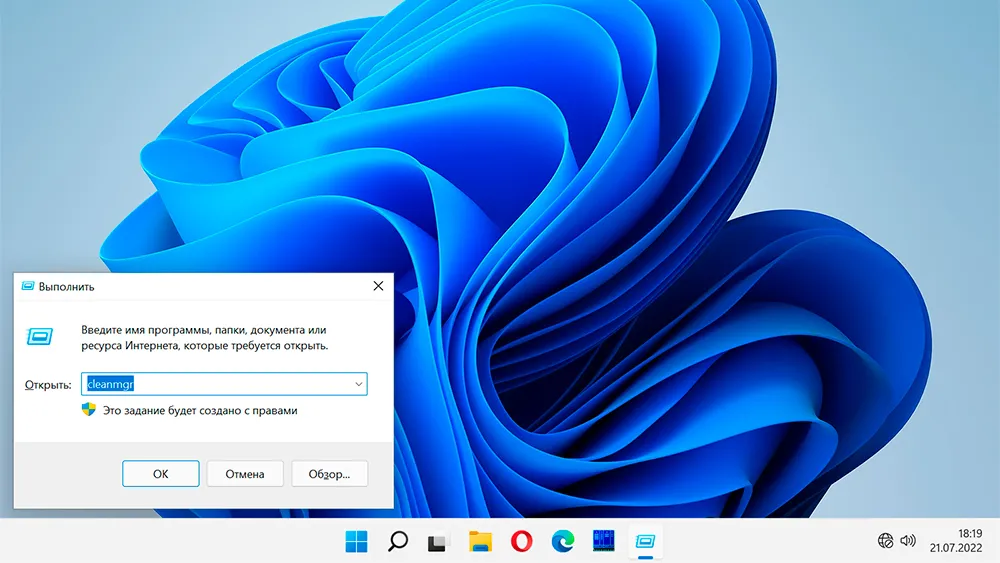
Одновременно нажмите клавиши Win + R. В поле «Открыть:» диалогового окна «Выполнить» вводим команду:
cleanmgr
Щелкаем «OK» в нижней части окна или жмем Enter на клавиатуре.
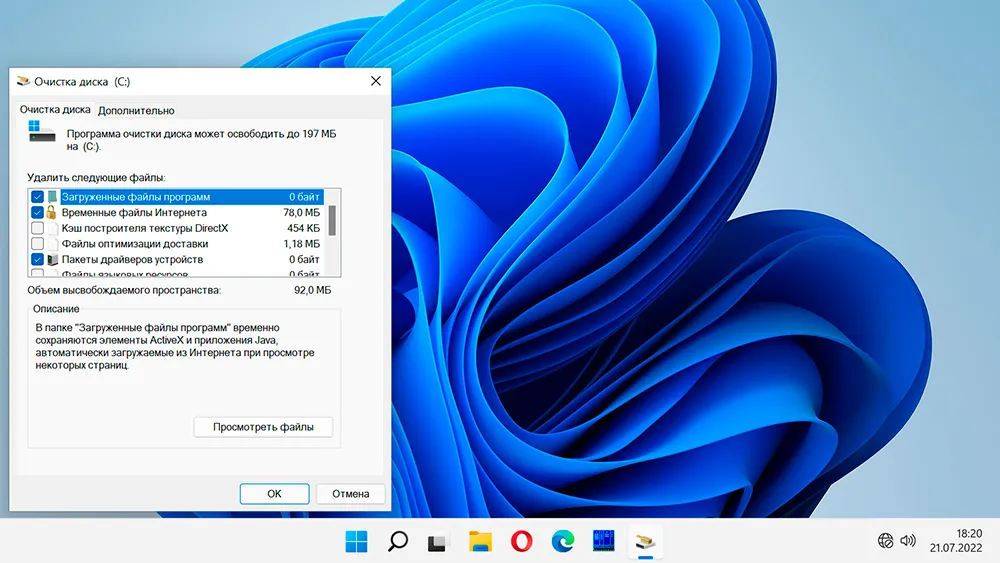
Выбираем диск, который планируем очистить. Утилита предложит пользователю для рассмотрения файлы, которые могут быть удалены.
Автоматическая очистка диска в Windows 11
Файлы, которые система расценивает как ненужные, будут удалены автоматически:
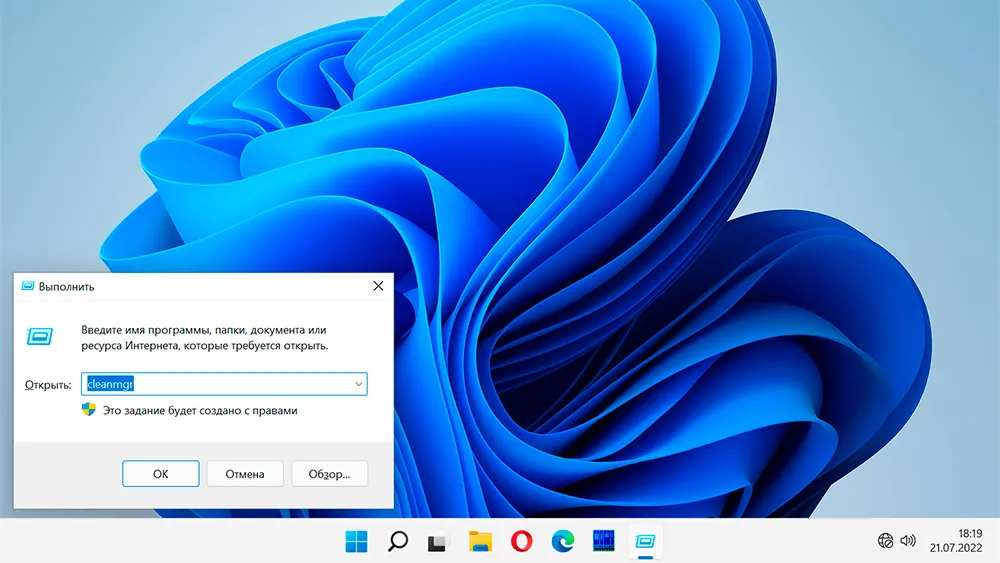
Жмем клавиши Win + R одновременно.
Вводим в поле «Открыть:» команду cleanmgr /VERYLOWDISK и щелкаем «ОК» в нижней части окна «Выполнить».
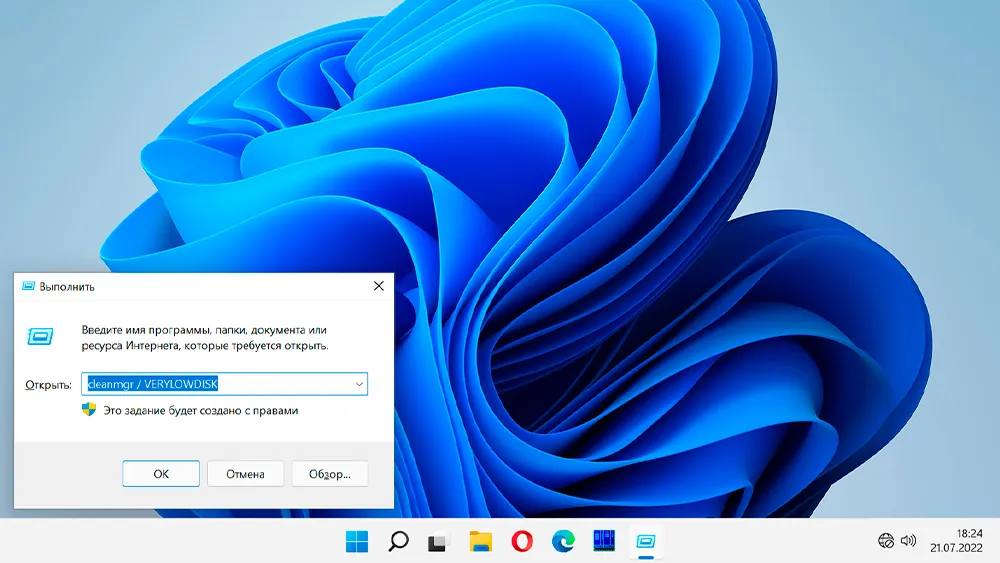
Программное обеспечение оценить полезность содержимого диска. Удалит файлы, которые рассматривает как не представляющие ценности. Дождитесь завершения процесса автоматической чистки диска. Прогресс отображается в малом окне на дисплее ноутбука или мониторе настольного ПК.
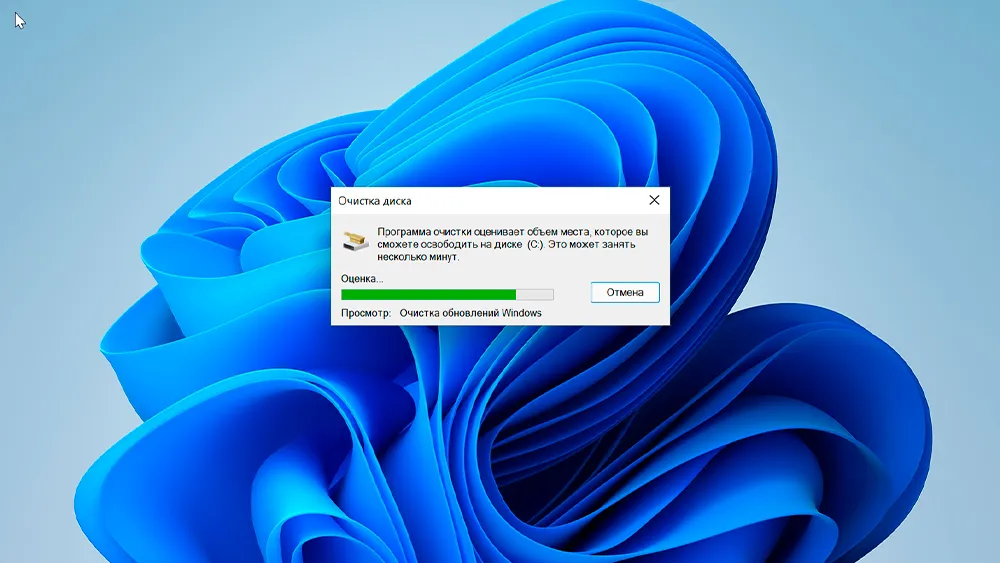
Применяйте автоматическую очистку диска с осторожностью. Среди удаленных файлов могут оказаться те, которые представляют ценность для вас.